POLY SYNC 40 视频会议全向麦克风固件版本说明-维修-说明书三
POLY SYNC 40 视频会议全向麦克风固件版本说明-维修-说明书三
LED 灯条指示灯说明
蓝色交叉图
案
配对模式
蓝色常亮配对成功(已连接)
闪烁绿色来电
绿色常亮正在通话
红色常亮已启用静音
白色交叉图
案
链接模式(菊花链音频)
白灯闪烁 2
次
链接成功
注LED 在待机模式下不会亮起。
使用新扬声器前,请阅读关于安全、充电、电池和管制等重要信息的安全指
您的高保真蓝牙 USB 适配器和您的 Poly 博诣设备已预先配对。将其插入计算机,以连接
至高保真计算机音频。
注适配器的 USB 连接和设计可能有所不同,但功能都相同。
标准 LED 版
USB LED 它们表示什么意思
红色和蓝色交替闪烁配对
蓝色常亮设备已连接
闪烁蓝灯正在通话
红色常亮已启用静音
紫色闪烁在电脑上播放媒体文件
检测到 Microsoft Teams* 时的 LED 状态
USB LED 它们表示什么意思
红色和蓝色交替闪烁配对
紫色常亮Microsoft Teams 已连接
闪烁蓝灯正在通话
红色常亮已启用静音
发出紫色脉冲Microsoft Teams 通知
注* 需要 Microsoft Teams 桌面应用程序。
使用 USB 线缆将扬声器连接到计算机上的 USB 端口。
USB-A / USB-C
注在有线模式下,无需使用电源按钮扬声器电源也会打开。
1 开启扬声器后,按下蓝牙 按钮 2 秒钟。您会听到“pairing”(正在配对),并且 LED
闪烁蓝色交叉图案
2 激活移动设备上的蓝牙并将其设置为搜索新设备。选择“Poly Sync 40”。
3 听到“pairing successful”(配对成功)即表示配对已成功,此时 LED 呈蓝色闪烁。
安全连接(移动)
此安全连接功能可让通过蓝牙在会议室内进行电话会议变得更加安全。
启用此功能之后,配对设备会在每次结束通过移动设备进行的电话会议后断开连接,确
保不会在不需要时继续通过扬声器播放设备音频。在 Poly Lens 桌面应用程序 中管理。
注启用安全连接会断开之前配对的设备。
1 开启扬声器并在 Poly Lens 桌面应用程序 中启用安全连接后,按下 Bluetooth(蓝牙)
按钮 2 秒钟。您会听到“pairing”(正在配对),并且 LED 闪烁蓝色交叉图案。
2 激活设备上的蓝牙并将其设置为搜索新设备。选择“Poly Sync 40”。
3 听到“pairing successful”(配对成功)即表示配对已成功,此时 LED 呈蓝色闪烁。
“Pairing
successful”
4 通过蓝牙拨出或接听移动通话或者播放音乐。
5 结束通话后,在 30 秒内按下任意按钮可继续保持移动连接。如果不采取任何措施,则移
动连接将终止,并且蓝牙按钮将不再发光
。
2 USB 适配器 LED 闪烁,然后常亮,表示扬声器已连接至 USB 适配器。您会听到“PC
connected”(PC 已连接),表示已建立连接。通话时,USB 适配器上的 LED 会闪烁蓝
色。未通话时,LED 常亮。
注适配器设计可能会有所不同。
3 可通过访问 Poly Lens 桌面应用程序 来加载 poly.com/lens。这使您能够通过高级设置和
选项自定义耳机的行为。
配置 USB 适配器
您的高保真度蓝牙 USB 适配器已准备就绪,可接听电话。如果您想要听音乐,则需要对
蓝牙 USB 适配器进行配置。
Windows
1 要配置蓝牙 USB 适配器以便播放音乐,请转至“开始”菜单 > 控制面板 > 声音 > “播
放”选项卡。选择 Poly BT700 或 Plantronics BT600,将其设置为默认设备,然后单击
“确定”。
2 要在拨打电话或接听电话期间暂停音乐,请转至“开始”菜单 > 控制面板 > 声音 > “通
信”选项卡,然后选择所需的参数。
Mac
1 要配置蓝牙 USB 适配器,请转至苹果菜单 > 系统偏好设置 > 声音。在“输入”和“输
出”选项卡中,选择 Poly BT700 或 Plantronics BT600。
通常情况下,您的 USB 适配器和您的 Poly 博诣音频设备已预先配对。如果您的适配器断
开连接或单独购买,您需要将该适配器与 Poly 博诣设备配对。适配器配对方法取决于您
所使用的 USB 适配器。
USB 适配器设置(仅适
用于适配器型号)
您的蓝牙 USB 适配器和您的扬声器已预先配对。
1 打开扬声器,并将蓝牙 USB 适配器插入您的计算机。
2 USB 适配器 LED 闪烁,然后常亮,表示扬声器已连接至 USB 适配器。您会听到“PC
connected”(PC 已连接),表示已建立连接。通话时,USB 适配器上的 LED 会闪烁蓝
色。未通话时,LED 常亮。
注适配器设计可能会有所不同。
3 可通过访问 Poly Lens 桌面应用程序 来加载 poly.com/lens。这使您能够通过高级设置和
选项自定义耳机的行为。
配置 USB 适配器
您的高保真度蓝牙 USB 适配器已准备就绪,可接听电话。如果您想要听音乐,则需要对
蓝牙 USB 适配器进行配置。
Windows
1 要配置蓝牙 USB 适配器以便播放音乐,请转至“开始”菜单 > 控制面板 > 声音 > “播
放”选项卡。选择 Poly BT700 或 Plantronics BT600,将其设置为默认设备,然后单击
“确定”。
2 要在拨打电话或接听电话期间暂停音乐,请转至“开始”菜单 > 控制面板 > 声音 > “通
信”选项卡,然后选择所需的参数。
Mac
1 要配置蓝牙 USB 适配器,请转至苹果菜单 > 系统偏好设置 > 声音。在“输入”和“输
出”选项卡中,选择 Poly BT700 或 Plantronics BT600。
再次配对 USB 适配器
通常情况下,您的 USB 适配器和您的 Poly 博诣音频设备已预先配对。如果您的适配器断
开连接或单独购买,您需要将该适配器与 Poly 博诣设备配对。适配器配对方法取决于您
所使用的 USB 适配器。
再次配对 BT700 USB 适配器
您的 USB 适配器需要借助 Poly Lens 桌面应用程序 才能与 Poly 博诣音频设备进行配对。
下载地址:poly.com/lens
您的 USB 适配器需要借助 Poly Lens 桌面应用程序 才能与 Poly 博诣音频设备进行配对。
下载地址:poly.com/lens。
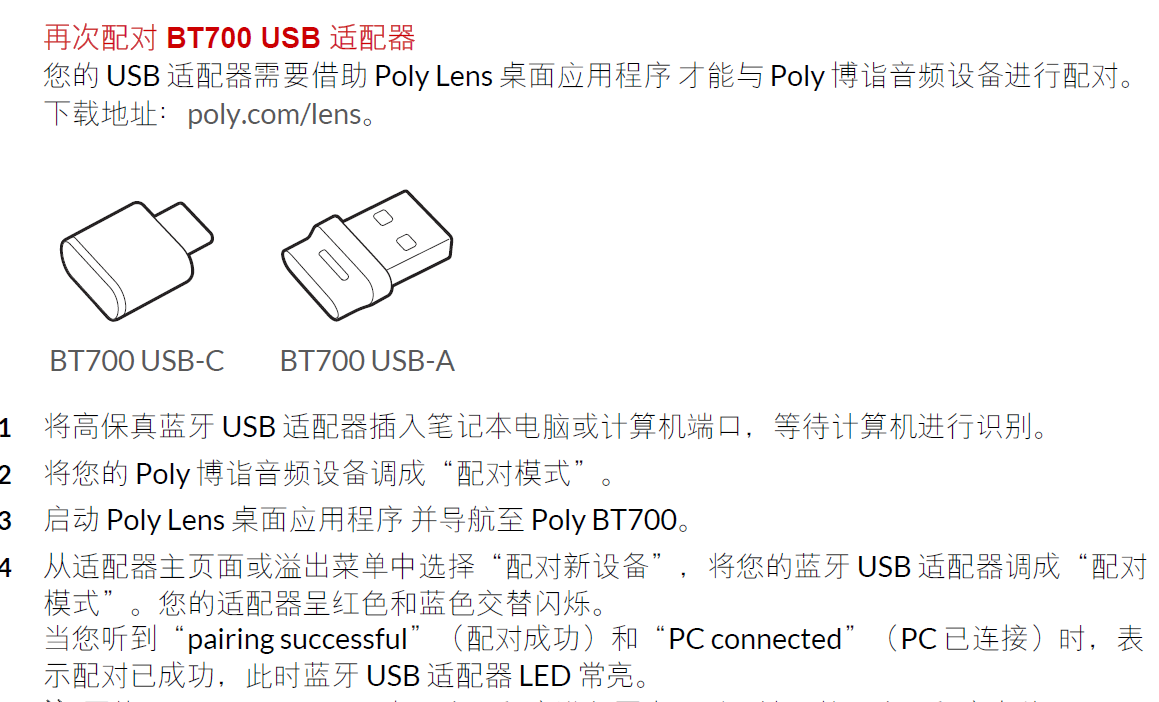
BT700 USB-C BT700 USB-A
1 将高保真蓝牙 USB 适配器插入笔记本电脑或计算机端口,等待计算机进行识别。
2 将您的 Poly 博诣音频设备调成“配对模式”。
3 启动 Poly Lens 桌面应用程序 并导航至 Poly BT700。
4 从适配器主页面或溢出菜单中选择“配对新设备”,将您的蓝牙 USB 适配器调成“配对
模式”。您的适配器呈红色和蓝色交替闪烁。
当您听到“pairing successful”(配对成功)和“PC connected”(PC 已连接)时,表
示配对已成功,此时蓝牙 USB 适配器 LED 常亮。
注要使用 Plantronics Hub 桌面应用程序进行再次配对,请导航至应用程序中的 Poly
BT700 常规设置并选择“配对
再次配对 BT600 USB 适配器
1 将高保真蓝牙 USB 适配器插入笔记本电脑或计算机端口,等待计算机进行识别。
2 将您的 Poly 博诣音频设备调成“配对模式”。
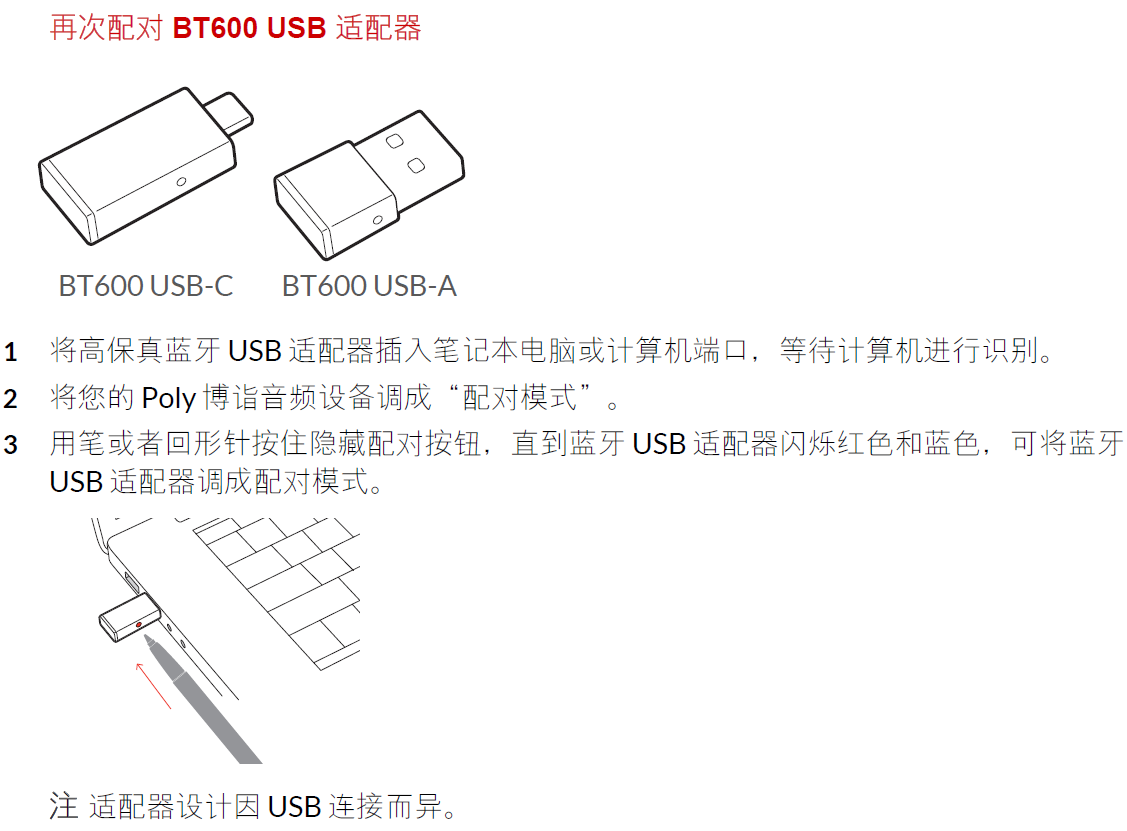
3 用笔或者回形针按住隐藏配对按钮,直到蓝牙 USB 适配器闪烁红色和蓝色,可将蓝牙
USB 适配器调成配对模式。
BT600 USB-C BT600 USB-A
1 将高保真蓝牙 USB 适配器插入笔记本电脑或计算机端口,等待计算机进行识别。
2 将您的 Poly 博诣音频设备调成“配对模式”。
3 用笔或者回形针按住隐藏配对按钮,直到蓝牙 USB 适配器闪烁红色和蓝色,可将蓝牙
USB 适配器调成配对模式。
注适配器设计因 USB 连接而异。
当您听到“pairing successful”(配对成功)和“PC connected”(PC 已连接)时,表
示配对已成功,此时蓝牙 USB 适配器 LED 常亮。
注适配器设计因 USB 连接而异。
当您听到“pairing successful”(配对成功)和“PC connected”(PC 已连接)时,表
示配对已成功,此时蓝牙 USB 适配器 LED 常亮。